

Al realizar compras en nuestra tienda, es posible que actualmente experimentes interrupciones durante el proceso de pago. Debido a una actualización técnica de seguridad de Facebook (Zero Permission Policy), los navegadores modernos suelen bloquear la redirección directa a páginas de pago externas desde el juego.
Para realizar pagos en el futuro, tienes tres opciones disponibles:
1.) Abrir el juego en mahjongtrails.com
Puedes abrir el juego en **mahjongtrails.com** e iniciar sesión allí con tus credenciales de Facebook. Después, puedes jugar allí o simplemente realizar el pago y volver a Facebook para seguir jugando.
2.) Utilizar un dispositivo móvil
También puedes hacer lo mismo desde cualquier dispositivo móvil. Inicia sesión con Facebook y juega o realiza tus compras desde allí.
3.) Guardar tus datos de pago directamente en tu perfil de Facebook
Guarda una vez tu método de pago preferido directamente en tu cuenta de Facebook (Meta Pay), en Configuración ➡️ Pagos. Una vez que tus datos estén guardados allí de forma permanente, tus compras dentro del juego se procesarán de forma segura y sin problemas directamente a través de Facebook, sin bloqueos.
Además de solucionar los problemas ocasionales con los pagos, todas las opciones anteriores tienen otra ventaja: te permiten utilizar más métodos de pago.
El juego solo muestra PayPal y tarjeta de crédito de forma predeterminada. Sin embargo, tu perfil de Facebook ofrece muchas más opciones de pago durante la configuración. Solo tienes que utilizar esta opción más sencilla desde la configuración de Facebook para añadir el método que prefieras. El juego lo utilizará automáticamente cuando realices una compra.
Si estás teniendo un problema con Mahjong Trails, es posible que nuestro equipo técnico te pida que nos envíes un registro de errores de tu navegador. Esto nos ayuda a identificar exactamente qué ha ocurrido para que podamos solucionarlo lo antes posible.
¡No te preocupes! Es mucho más fácil de lo que parece. Solo tienes que seguir los pasos correspondientes a tu navegador.
¿Cómo sé qué navegador estoy utilizando?
Mira el icono en el que haces clic para acceder a Internet:
Chrome – un círculo de varios colores (rojo, amarillo, verde y azul)
Firefox – una llama naranja y morada alrededor de un globo terráqueo
Edge – un icono azul con forma de onda o remolino
Safari – un icono de brújula (plateado y azul) – solo en Mac y iPhone
Google Chrome
1. Abre Mahjong Trails en Chrome y deja que ocurra el problema (o llega hasta el punto en el que algo deja de funcionar correctamente).
2. Pulsa F12 en el teclado (o haz clic con el botón derecho en cualquier parte de la página y selecciona Inspeccionar).
3. Se abrirá un panel en un lateral o en la parte inferior de la pantalla. Haz clic en la pestaña Consola.
4. Aparecerá texto en el panel; parte puede estar en rojo o amarillo.
5. Haz clic dentro del panel, pulsa Ctrl+A para seleccionar todo el texto y después Ctrl+C para copiarlo.
6. Abre un correo electrónico para nosotros, pega el texto (Ctrl+V) y envíalo a [customerservice@megazebra.com](mailto:customerservice@megazebra.com).
En Mac, utiliza Cmd en lugar de Ctrl en todos estos pasos.
Mozilla Firefox
1. Abre Mahjong Trails en Firefox y deja que ocurra el problema.
2. Pulsa F12 en el teclado (o haz clic con el botón derecho en cualquier parte de la página y selecciona Inspeccionar).
3. Haz clic en la pestaña Consola del panel que se abre.
4. Haz clic con el botón derecho dentro del panel de la consola y busca la opción Seleccionar todo.
5. Vuelve a hacer clic con el botón derecho y selecciona Copiar.
6. Pega el texto copiado en un correo electrónico y envíalo a [customerservice@megazebra.com](mailto:customerservice@megazebra.com).
Microsoft Edge
1. Abre Mahjong Trails en Edge y deja que ocurra el problema.
2. Pulsa F12 en el teclado (o haz clic con el botón derecho en cualquier parte de la página y selecciona Inspeccionar).
3. Haz clic en la pestaña Consola del panel que se abre.
4. Haz clic dentro del panel de la consola, pulsa Ctrl+A para seleccionar todo y después Ctrl+C para copiarlo.
5. Pega el texto en un correo electrónico dirigido a [customerservice@megazebra.com](mailto:customerservice@megazebra.com).
En Mac, utiliza Cmd en lugar de Ctrl en todos estos pasos.
Safari (solo Mac)
Safari requiere un paso adicional para activar la consola antes de poder utilizarla:
1. Haz clic en Safari en la barra de menús superior y selecciona Ajustes (o Preferencias en versiones antiguas de Mac).
2. Haz clic en la pestaña Avanzado.
3. Marca la casilla Mostrar funciones para desarrolladores web (o «Mostrar el menú Desarrollo en la barra de menús» en versiones antiguas).
4. Cierra los ajustes, abre Mahjong Trails y deja que ocurra el problema.
5. Haz clic en Desarrollo en la barra de menús superior y selecciona Mostrar consola de JavaScript.
6. Selecciona todo el texto de la consola (Cmd+A) y cópialo (Cmd+C).
7. Pega el texto en un correo electrónico dirigido a [customerservice@megazebra.com](mailto:customerservice@megazebra.com).
Algunos consejos
* Hazlo justo después de que ocurra el problema, ya que el registro se borra cuando actualizas la página o cierras el navegador.
* Si puedes, incluye también una captura de pantalla. Una imagen del error junto con el registro nos resulta de gran ayuda.
* Cuéntanos qué estabas haciendo cuando ocurrió el problema. Por ejemplo: **«Estaba en el nivel 142 y pulsé el potenciador de tiempo»**.
* El registro puede parecer una pared de texto incomprensible. ¡Es completamente normal y es exactamente lo que necesitamos ver!
¡Muchas gracias por dedicar unos minutos a ayudarnos a mejorar el juego! Cada informe realmente nos ayuda.
Las actualizaciones recientes de AdBlock Plus pueden causar problemas de carga en algunos juegos de Facebook. Si te ocurre, desactívalo mientras juegas o prueba con otro navegador.
Si tienes problemas para cargar el juego, prueba los siguientes pasos.
En la web:
- Borra la caché y las cookies y vuelve a cargar la página.
- Si sigues teniendo problemas, intenta acceder a mahjongtrails.com e inicia sesión con tus credenciales de Facebook.
- También puedes jugar al juego desde aquí, y esto suele solucionar también los problemas en Facebook, por lo que después podrás volver a jugar allí.
- Si nada de esto funciona, ponte en contacto con nosotros en customerservice@megazebra.com.
En el móvil:
- Cierra la aplicación y vuelve a abrirla.
- Si sigues teniendo problemas, comprueba si hay una versión más reciente disponible en la App Store y actualiza la aplicación si es necesario.
- Si ya tienes la última versión, intenta desinstalar la aplicación y volver a instalarla. ¡No te preocupes, tu progreso no se eliminará!
- Si nada de esto funciona, ponte en contacto con nosotros en customerservice@megazebra.com.
Dale un toque de estilo propio a tu Mahjong con los distintos diseños de fichas y fondos.
- Elige un lote de fichas en el Tienda, con el que podrás ganar más puntos por pareja. ¡Algunos lotes son gratuitos! Así podrás vencer a tus amigos y convertirte en el héroe del Mahjong.
- Elige fondos con un contraste que se ajuste mejor a tus fichas. Un mayor contraste hace que resulte más sencillo jugar, con lo que podrás vencer a tus amigos con más facilidad.

- Fichas de reloj: Elimina las fichas de reloj y obtén 5 segundos adicionales cada vez.
- Fichas de imán: Elimina las fichas de imán y se eliminará al menos otra pareja.
- Fichas de Estrella: Las fichas de estrella cuentan doble, de manera que completarás los tableros más rápido.
- Elimina la caché y actualiza el juego, e inténtalo de nuevo.
- Envíanos un informe técnico y te compensaremos por la pérdida hasta que se resuelva el problema. Indica en tu mensaje si has probado las sugerencias anteriores.
Puedes jugar Mahjong Trails en casi cualquier dispositivo. El juego se puede encontrar en el Apple App Store, así como Google Play Store, para ser descargado en su tableta o teléfono. No te olvides de conectar tu progreso con Facebook para ganar un extra de 50 monedas. También puedes seguir jugando en tu navegador favorito a través de Facebook!
En primer lugar, intenta volver a cargar el juego. En segundo lugar, borra archivos temporales como la memoria caché y las cookies. Puedes encontrar instrucciones de cómo hacerlo aquí. También puedes probar a jugar con otro navegador. Si ninguna de estas soluciones funciona, prueba a iniciar el juego e ir a la parte inferior de la página, donde encontrarás un enlace titulado “Report a technical problem”. Úsalo para enviarnos un informe e investigaremos el problema. No te olvides de proporcionarlos los detalles del problema y decirnos si has probado las soluciones anteriores. De ese modo, el proceso será más rápido y podrás volver a jugar antes.
El porcentaje se calcula a partir del número de parejas formadas en relación con el total de parejas. No tiene nada que ver con la puntuación. Para jugar al siguiente tablero, forma parejas de fichas hasta llegar a la primera estrella en la barra dorada situada encima del tablero. ¡Buena suerte!
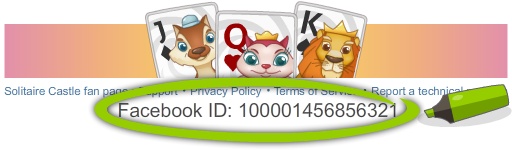
Lo más probable es que hayas comprado un minuto adicional o una mezcla adicional al loro cuando apareció en pantalla durante 10 segundos mientras estabas jugando. Por favor, envianos un mensaje en nuestra pagina de Facebook incluyendo tu Facebook ID y un resumen de lo que ha pasado. Muchas gracias.
Abre el juego y desplázate hasta la parte inferior de la pantalla, donde podrás encontrarlo. Envíanoslo para que podamos ofrecerte la mejor respuesta a tu pregunta.
Significa que ya has jugado a todos los tableros disponibles. Pero no te preocupes, actualizamos Mahjong Trails constantemente y nuestro equipo ya está trabajando en la creación de más tableros.
Mientras tanto, puedes seguir jugando e intentar conseguir las 3 estrellas en todos los tableros o superar las puntuaciones de tus amigos. Los nuevos tableros son estupendos, estamos seguros de que te encantarán.
Comprar monedas para Mahjong Trails es muy sencillo. En la esquina superior izquierda, donde se muestra tu cantidad actual de monedas, puedes hacer clic en el símbolo “+”, que te mostrará todas las ofertas. Selecciona la que más te convenga y sigue las instrucciones.
Por favor, envianos un mensaje en nuestra pagina de Facebook incluyendo tu Facebook ID y un resumen de lo que ha pasado. Muchas gracias.
¡Cada viaje comienza con un solo paso!
Objetivo: Haz las maletas y prepárate para viajar de Río de Janeiro al resto del mundo en Mahjong Trails. Elimina las fichas del tablero tan rápido como puedas para completar los niveles.
Para eliminar las fichas, debes elegir dos del mismo tipo (las fichas libres cambian de color cuando haces clic en ellas con el ratón). Una ficha libre debe tener al menos un lado sin bloquear para poder emparejarla. Para desbloquear el siguiente tablero, tienes que eliminar un número determinado de fichas del tablero actual. Así, podrás viajar de tablero en tablero y de ciudad en ciudad.

Consejo: obtén 10 monedas por invitar a 5 amigos (25 amigos como máximo)
Consigues puntos:
- si eliminas una pareja de fichas (comprueba los puntos por par en el Tienda)
- por cada 10 parejas eliminadas (los segundos restantes se convierten en puntos)
- tras completar un puzle (los segundos restantes se convierten en puntos)
Supera la puntuación de tus amigos y envíales un “desafío”. Jugar con y contra tus amigos es mucho más divertido.
- La varita mágica elimina la pareja de fichas que deseas. Si hay una ficha que está bloqueando muchas otras, haz clic en la varita y, a continuación, en esa ficha y se eliminará. Cuando haya una pareja de esa ficha libre, el juego la resaltará para que puedas hacer clic en ella y eliminarla también.
- El regalo sorpresa es… una sorpresa. 😉 Haz clic en él y descubrirás de qué se trata.
- Los 20 segundos te pueden ayudar a completar el tablero al disponer de más tiempo para emparejar fichas. Haz clic en ellos para activarlos y se añadirán automáticamente a tu tiempo.
- Los regalos Deshacer cancelarán el último movimiento, de modo que la pareja que hayas formado reaparecerá. Viene bien si decides cambiar de estrategia.

Cuando juegues en un tablero, podrás encontrar potenciadores geniales en la parte derecha de la pantalla.
- La Pista te muestra una pareja libre, pero resta 10 segundos al tiempo.
- El potenciador Resaltar oculta todas las fichas bloqueadas y te permite ver las libres y emparejarlas con mayor facilidad. Cuesta 8 monedas.
- El potenciador Pista te muestra una pareja libre cada 3 segundos. Te pone las cosas muy fáciles y solo cuesta 4 monedas.
- El potenciador Mezclar también cuesta monedas, pero puede resultar muy útil cuando solo hay unas pocas parejas disponibles, de modo que pierdes mucho tiempo buscándolas.




Consejo: ¡Ahorra comprando más potenciadores de una sola vez y úsalos facilmente cuando quieras!
Las misiones son objetivos especiales del juego que puedes completar para conseguir potenciadores que te ayudarán a progresar en el juego. Puedes acceder a las misiones haciendo clic en el avión verde del menú de la izquierda.
Gana millas completando aventuras. Hay varias aventuras sin límite de tiempo, y sólo se reinician cuando se completan todas. Puedes hacer girar la ruleta 500 millas por tirada para ganar emocionantes potenciadores.
Comprueba que tienes WebGL y la aceleración de hardware habilitados en el navegador.
Para Google Chrome:
Primero, habilita la aceleración de hardware:
- Escribe chrome://settings en la barra del navegador.
- Amplía la configuración haciendo clic en Advanced (Avanzada) en la parte inferior de la pantalla.
- En la sección System (Sistema), asegúrate de que la casilla Use hardware acceleration when available (Usar la aceleración de hardware cuando esté disponible) esté marcada (tendrás que cerrar y volver a abrir Chrome para que los cambios surtan efecto).
En las versiones más antiguas, habilita también WebGL:
- Escribe chrome://flags en la barra del navegador.
- Asegúrate de que la opción Disable WebGL (Desactivar WebGL) no esté marcada (tendrás que cerrar y volver a abrir Chrome para que los cambios surtan efecto).
Para Mozilla Firefox:
Primero, habilita WebGL:
- Introduce about:config en la barra del navegador.
- En este momento, podría aparecer un mensaje de advertencia sobre el cambio en la configuración. No te preocupes, WebGL es uno de los ajustes más sencillos y seguros de cambiar. Los demás pasos no deberían suponer ningún problema.
- Busca webgl.disabled.
- Asegúrate de que su valor es falso (cualquier cambio se aplica instantáneamente sin necesidad de cerrar y volver a abrir Firefox).
(Al igual que Chrome, Firefox tiene una casilla “Use hardware acceleration when available” (Usar la aceleración de hardware cuando esté disponible), en Preferences > Advanced > General > Browsing (Preferencias > Avanzadas > General > Navegar). Sin embargo, a diferencia de Chrome, en Firefox la casilla no tiene que estar marcada para que WebGL funcione).
Para Safari de Apple:
- Ve a Preferences (Preferencias) de Safari.
- Selecciona la pestaña Advanced (Avanzadas).
- Asegúrate de que la casilla Show Develop menu (Mostrar menú de desarrollo) en la barra del menú esté marcada.
- Si tienes una versión más antigua de Safari, asegúrate también de que Enable WebGL (Habilitar WebGL) esté marcada en el menú Develop (Desarrollo).
Otros consejos para mejorar el rendimiento del juego:
- Utiliza Firefox o Edge a ser posible.
- Deshabilita cualquier bloqueador de publicidad.
- Cierra otras pestañas y ventanas del navegador.
- Cierra otros programas que pudieran estar consumiendo los recursos del ordenador y la conexión a la red, sobre todo navegadores web y aplicaciones de comunicaciones y mensajería, como Skype. Asegúrate de que no se esté produciendo ninguna descarga.
- Reduce los ajustes de calidad del juego en el menú de configuración.
- En algunos navegadores, sobre todo Chrome, si reduces el tamaño de la ventana puede mejorar el rendimiento, sobre todo si tienes una pantalla HD/FullHD.
- Si utilizas Chrome, escribe chrome://flags/ en la barra del navegador y asegúrate de que la opción “Override software rendering list” (Invalidar lista de renderizado de software) está marcada.
Si nada de esto funciona, envíanos un informe técnico.
Comprueba los distintos ajustes de calidad en el menú de configuración, pero ten en cuenta que el rendimiento del juego se puede ver afectado si tienes un PC antiguo.

¿Solo está borrosa una parte del juego? Envíanos un informe técnico.
Prueba con otro navegador (recomendamos Firefox o Edge). Elimina la memoria caché e inténtalo de nuevo. Envíanos un informe técnico e indica en tu mensaje si has probado las sugerencias anteriores.
- Google Chrome:
- En el ordenador, abre Chrome.
- En la parte superior derecha, haz clic en More (Más).
- Haz clic en More tools (Más herramientas) y, a continuación, en Clear browsing data (Eliminar datos de navegación).
- En la parte superior, elige un rango de tiempo. Para eliminarlo todo, selecciona All time (Todo).
- Marca las casillas “Cookies and other site data” (Cookies y otros datos de sitios) “Cached images and files” (Imágenes y archivos en caché).
- Haz clic en Clear data (Eliminar datos).
Mozilla Firefox:
- Haz clic en el botón menu (menú) y elige Options (Opciones).
- Selecciona el panel Privacy & Security (Privacidad y seguridad).
- En la sección Cookies and Site Data (Cookies y datos de sitios), haz clic en Clear Data (Eliminar datos).
- Desmarca la casilla Cookies and Site Data (Cookies y datos de sitios).
- Con la opción Cached Web Content (Contenido web en caché) marcada, haz clic en el botón Clear (Eliminar).
- Cierra la página about:preferences. Cualquier cambio realizado se guardará automáticamente.
Safari de Apple:
- Selecciona History > Clear History (Historial > Eliminar historial), y haz clic en el menú emergente.
- Elige hasta dónde quieres eliminar el historial.
Si Develop (Desarrollo) forma parte de la navegación principal:
- Selecciona Develop > Empty Caches (Desarrollo > Vaciar cachés).
Internet Explorer:
- En Internet Explorer, selecciona el botón Tools (Herramientas), ve a Safety (Seguridad) y selecciona Delete browsing history (Eliminar historial de navegación).
- Elige los tipos de datos o archivos que deseas eliminar del ordenador y selecciona Delete (Eliminar).
Microsoft Edge:
- Para ver el historial de navegación en Microsoft Edge, selecciona Favorites > History (Favoritos > Historial).
- Selecciona Clear history (Eliminar historial).
- Elige los tipos de datos que quieres eliminar del ordenador. Por ejemplo, puedes decidir eliminar el historial de navegación y las cookies, pero guardar las contraseñas y la introducción automática de datos.
- Selecciona Clear (Eliminar).
Si has conseguido al menos una estrella dorada en el tablero pero no puedes jugar al siguiente, es muy posible que necesites un billete para continuar tu viaje y jugar a los tableros de la siguiente ciudad. Pide a 3 amigos que te ayuden o usa monedas para comprar un billete y jugar a más tableros.
¡Sí que puedes! Cuando estés en tu dispositivo móvil (teléfono o tablet), conecta con tu perfil de Facebook y tu progreso de juego se compartirá en tus dispositivos. Iniciar sesión en Facebook también te permitirá ganar 50 monedas adicionales! Juega en cualquier momento y en cualquier lugar!
Esto podría suceder si eliges continuar con el progreso de tu dispositivo, en lugar de Facebook. Ve a la página de configuración, y haz clic en contacto con nosotros, para que podamos arreglarlo para ti.
En el móvil:
Haz clic en el icono del engranaje de ajustes y, a continuación, en el icono del lápiz situado debajo de ayuda. Escribe tu mensaje y nos pondremos en contacto contigo lo antes posible.
En el ordenador:
Utiliza el botón «Informar de un problema técnico» en la parte inferior de la página. Escriba su mensaje y nos pondremos en contacto con usted lo antes posible.
Si no hay más movimientos disponibles, el juego terminará independientemente del tiempo. En ese caso, puedes usar/comprar una reorganización.
Bu seviyeyi çözmenize yardımcı olacak bazı ipuçları: “20 saniye” hediye ekleyerek ve arkadaşlarınızın “sürpriz” hediyesini kullanarak daha fazla zaman elde edin. Günlük servet çarkını döndürün, takvim ödülleri toplayın ve mil kazanmak ve ödüller için kullanmak üzere görevleri oynayın. Ayrıca, kazanin Para İmleri ‘nden ücretsiz teklifleri kontrol edin ve ardından özellikleri ekranın sağ tarafından etkinleştirmek için bozuk paraları kullanın Çok güçlüler. Facebook sayfamızı takip etmeyi unutmayın, hediyeler veririz ve ödül olarak bozuk paralarla yarışmalar düzenleriz. İyi şanslar!
A menos que se indique lo contrario, eliminaremos o anonimizaremos sus datos tan pronto como ya no sean necesarios (por ejemplo, su dirección de correo electrónico después de darse de baja de nuestro boletín). Sus datos también se eliminarán o anonimizarán automáticamente, siempre y cuando expire el periodo de almacenamiento obligatorio (por ejemplo, los exigidos por ley para las transacciones de pago). Estos datos pueden ser necesarios durante periodos más largos por motivos legales. Puede solicitar información sobre todos los datos personales que hemos almacenado sobre usted.
Si tiene preguntas concretas sobre sus datos personales, la eliminación de sus datos personales o cosas similares, puede ponerse en contacto con nosotros por correo electrónico en info@megazebra.com.
En cualquier momento, puede ponerse en contacto con nosotros si desea eliminar sus datos de usuario. Para ello, envía un correo electrónico a info@megazebra.com con tu ID de usuario. Tu ID de usuario se encuentra debajo del juego o en el menú de configuración.
Con la nueva actualización, puedes comprar o gastar millas en la rueda de misiones/millas (icono de avión verde a la izquierda) para hacer girar la rueda y ganar potenciadores. Cada giro cuesta 500 millas.

Play Mahjong Trails now!